Share on Tumblr
Affichage des articles dont le libellé est template. Afficher tous les articles

samedi 22 mars 2014

Photoshop et les clipping mask

J'écris ce billet pour accompagner la mise en vente dans la boutique d'un lot de templates pour photoshop, à découvrir ici!


Quelques mots d'explication pour pouvoir en profiter sans grosses prises de tête. Alors, on respire et ...
  1. Ouvrir l'Editeur Photoshop.
  2. Ouvrir le template et les photos que l'on désire y insérer.
  3. Veiller à ce que la colonne "calque" à droite soit active.
  4. Sélectionner le calque forme (là où l'on désire y insérer la photo).
  5. Aller dans la corbeille des photos, cliquer sur la photo et la glisser sur le projet en cours.
  6. Faire en sorte que la photo recouvre complètement la forme sélectionnée dessous.
  7. Aller ensuite dans la colonne calque et cliquer sur le calque de la photo.
  8. Presser en même temps ctrl+alt (ou pour mac : cmd+alt) et faire glisser la souris entre le calque photo et le calque forme, jusqu'à ce que le curseur devienne un rond d'où sort une flèche, comme ci-après.
    A ce moment-là, cliquer : les deux calques sont fusionnés. 
  9. Redimensionner ou positionner la photo dans la forme selon ce qui est désiré.
Voilà On reprend son souffle! On a la photo telle qu'on désire l'imprimer!
D'expérience, si on n'imprime pas soi-même les photos, je conseille d'enregistrer le projet en fichier JPG (dernière capture d'écran), on a alors une image classique, facile à envoyer et à traiter.


Quelques captures d'écran :
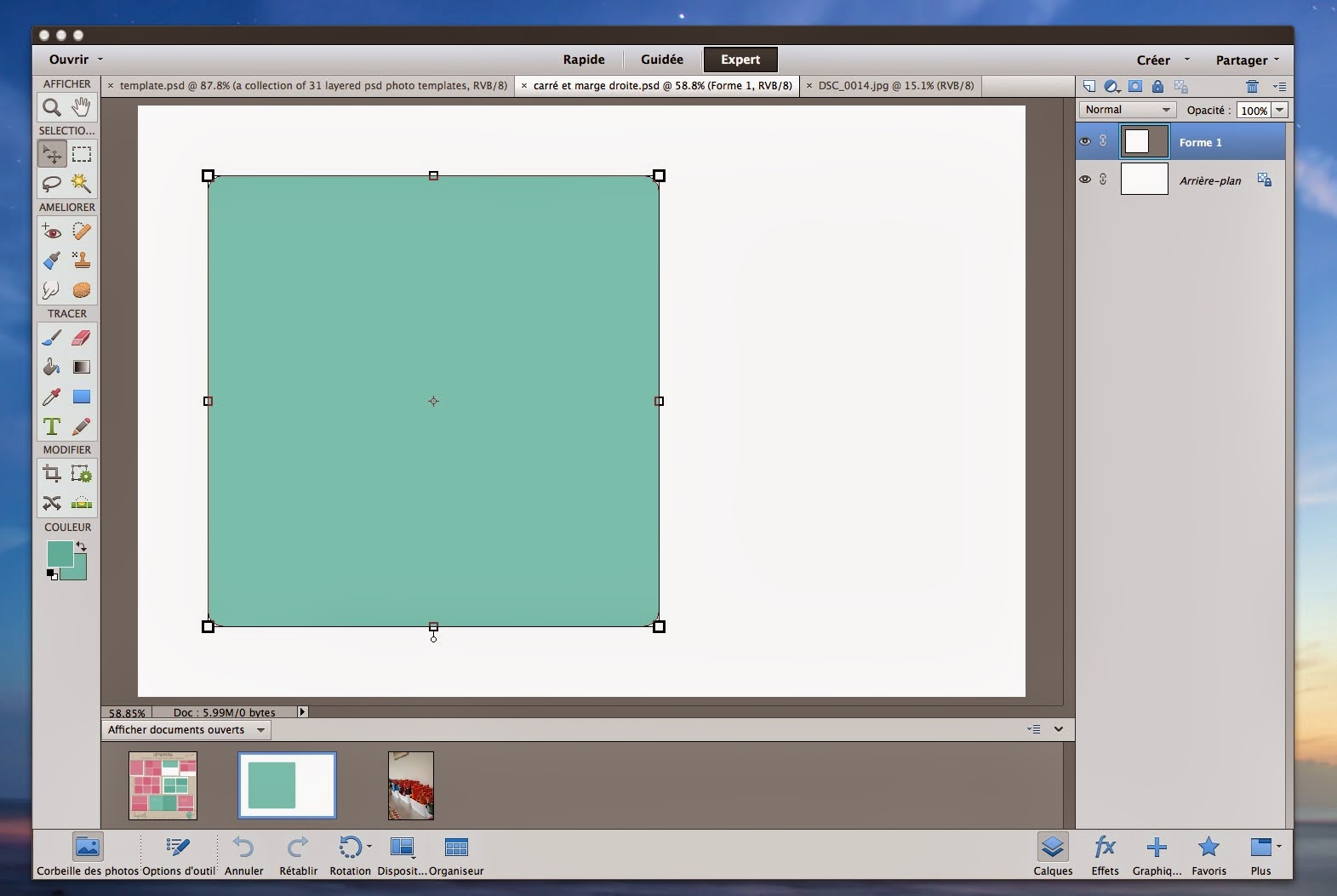


Voilà! J'espère que ce billet-mode d'emploi pourra vous aider... Il faut un peu de patience pour apprivoiser l'outil Photoshop, mais ça vaut la peine et il suffit juste de ne pas se laisser impressionner!


mercredi 19 mars 2014

Les formats de photos

Un billet sur le format des photos pour le Project Life... Je ne sais pas exactement si le format des photos du côté des USA diffère du nôtre, mais pour nos albums, on parle de format 6x4 ou 4x3 (il s'agit de inches-pouces). Pour le format 6x4, pas de souci, cela correspond à notre format 15x10 cm; aucun besoin de rogner les photos à la réception. Par contre, pour le plus petit format 4x3, il n'y a aucune équivalence de format chez nous. Deux façons de contourner le problème :

  • commander du 12x9 cm et rogner à réception. Il s'agit donc de ne pas cadrer trop serré au moment de la prise de photo.
  • ou alors : faire un montage sur Photoshop de façon à ce que une photo format 15x10 soit faite de deux photos format 4x3. Exemple : 


Cette seconde version est ma préférée bien sûr... c'est du sur mesure!
J'ai mis en fichiers partagés sur Dropbox mes deux modèles Photoshop pour ce montage. Allez y!

A signaler encore une autre façon de faire, très simple et très pratique, avec l'Ipad : l'application FrameArtist. Choisir un cadre-frame de 6 carrés sur 7, fusionner en deux cellules et y glisser ses photos. Une fois enregistrée sur la pellicule en grand format, elle est parfaite pour l'impression et donne un même résultat que la méthode Photoshop.

Lien Dropbox pour template photo 3x4